1. Pierwsze kroki z Log Viewer PRO
Log Viewer PRO dodaje zaawansowane narzędzia monitorowania bezpośrednio w panelu administracyjnym WordPressa. Jest przeznaczony dla użytkowników, którym nie wystarcza zwykły podgląd logów: potrzebują wykrywania powtarzalnych błędów, obserwacji prawie w czasie rzeczywistym, raportów, alertów i bezpieczniejszego czyszczenia.
W PRO możesz
- wygodniej porządkować większe listy logów,
- obserwować wybrane logi prawie w czasie rzeczywistym,
- przypinać wybrane logi do szybkiego podglądu obok siebie,
- wykrywać ważne frazy i trafienia Custom keywords w monitorowanych logach,
- wysyłać alerty email lub webhook,
- przeglądać raporty aktywności w czasie,
- bezpieczniej uruchamiać maintenance i narzędzia czyszczenia.
Zalecana pierwsza konfiguracja
Jeśli używasz Log Viewer PRO po raz pierwszy, konfiguruj moduły stopniowo. Zacznij od jednego lub dwóch logów, upewnij się, że wczytują się poprawnie, a dopiero potem włączaj kolejne workflow PRO.
- Dodaj log na głównym ekranie Log Viewer.
- Otwórz log i upewnij się, że wczytuje się poprawnie.
- Dodaj Custom keywords, jeśli chcesz, aby Log Viewer PRO wyróżniał ważne frazy z plików debugowania, na przykład Fatal, Timeout, Exception albo CRON.
- Dodaj wybrane logi do Log Hub, jeśli mają być objęte monitoringiem PRO.
- Skonfiguruj frazy Log Hub, reguły ignorowania i frazy Reports tylko dla logów, które tego wymagają.
- Włącz Email Alerts albo Webhooks dopiero po skonfigurowaniu fraz alertów.
- Włącz zbieranie Reports, jeśli potrzebujesz historycznych podsumowań.
- Maintenance konfiguruj dopiero po upewnieniu się, że wybrany log jest właściwy.
- Użyj Log Inspector, aby sprawdzić, czy log uczestniczy w Log Hub, Reports, Alerts albo Maintenance.
Główny ekran PRO
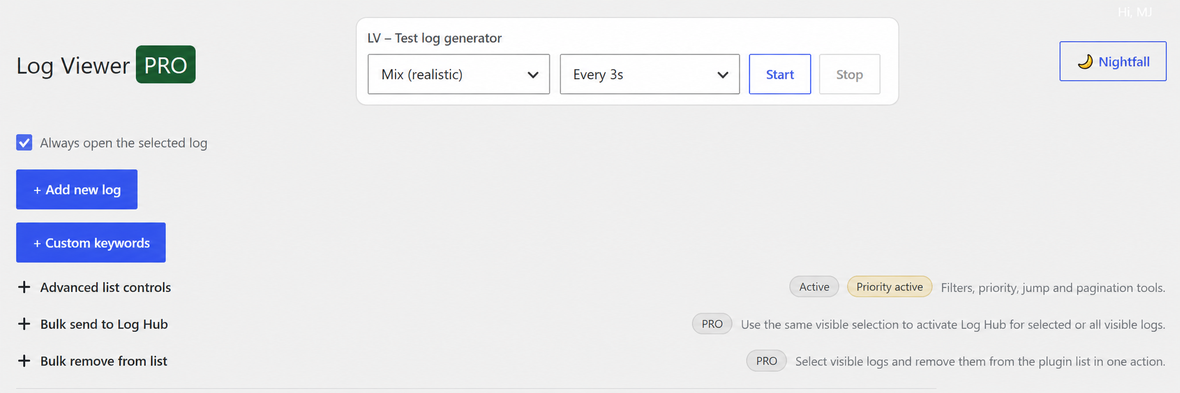
- Always open the selected log pozwala po odświeżeniu strony albo ponownym otwarciu przeglądarki wrócić do tego samego okna logu, na którym ostatnio pracowałeś.
- + Add new log otwiera formularz dodawania nowej ścieżki logu.
- + Custom keywords otwiera menedżer własnych słów kluczowych i fraz, które mają być łatwiejsze do zauważenia podczas czytania debugów.
- Nightfall zmienia styl wizualny obszaru logów.
Custom keywords
Custom keywords przydają się wtedy, gdy regularnie szukasz tych samych sygnałów w debug logach, logach PHP, logach wtyczek albo logach serwera. Dodaj frazy ważne dla Twojego workflow, na przykład Fatal, Timeout, Exception, CRON, payment failed albo frazę charakterystyczną dla konkretnej wtyczki.
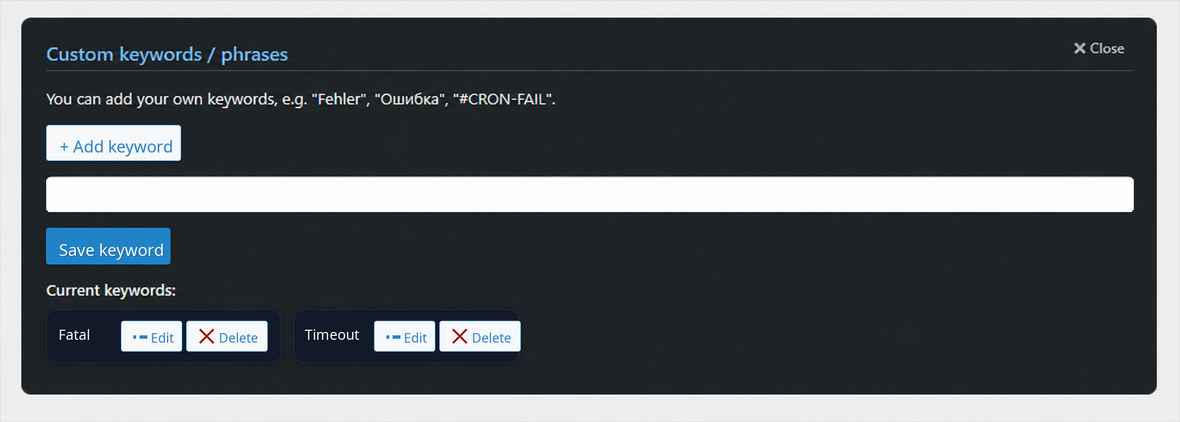
- Używaj krótkich, konkretnych fraz, które realnie mogą pojawić się we wpisach logu.
- Nie dodawaj od razu zbyt wielu ogólnych słów, bo widok logu może stać się mniej czytelny.
- Custom keywords pomagają wyłapać powtarzające się sygnały, zanim przejdziesz do głębszych narzędzi PRO, takich jak Log Hub, Reports albo Alerts.
Dodawanie nowego logu
Pierwszą i najczęstszą czynnością jest dodanie logu. W PRO nadal można to zrobić szybko bezpośrednio z głównego ekranu.
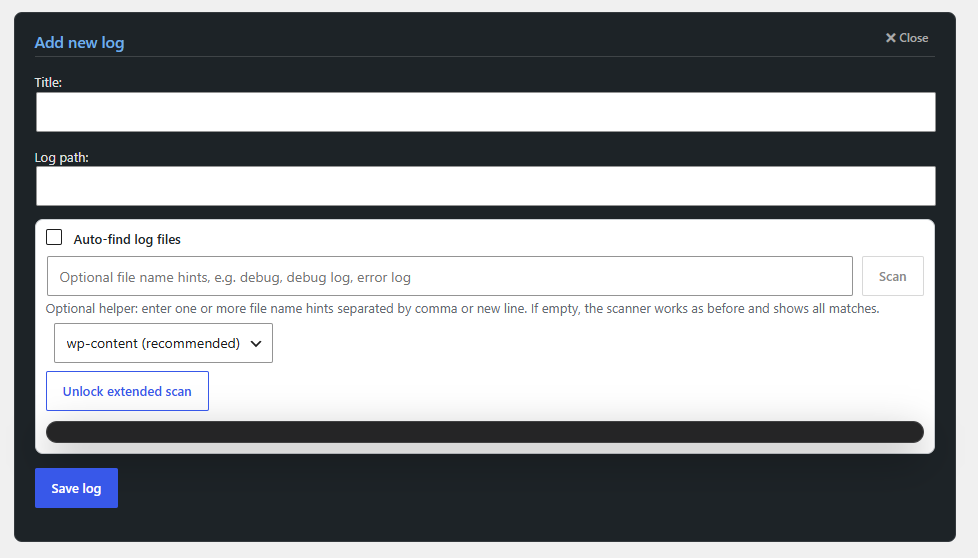
- Użyj czytelnego tytułu, aby później łatwo rozpoznać log.
- Ścieżka logu powinna wskazywać rzeczywisty plik, który chcesz monitorować.
- Auto-find log files i skaner pomagają szybciej znaleźć pasujące pliki.
- Unlock extended scan jest potrzebne tylko wtedy, gdy chcesz skanować poza domyślnymi, bezpieczniejszymi lokalizacjami.
- Po zapisaniu sprawdź, czy log otwiera się poprawnie i pokazuje treść.