2. Zarządzanie logami
Główny ekran Log Viewer ma w wersji PRO dodatkowe kontrolki do pracy z większą listą logów i szybszego odnajdywania ważnych plików.
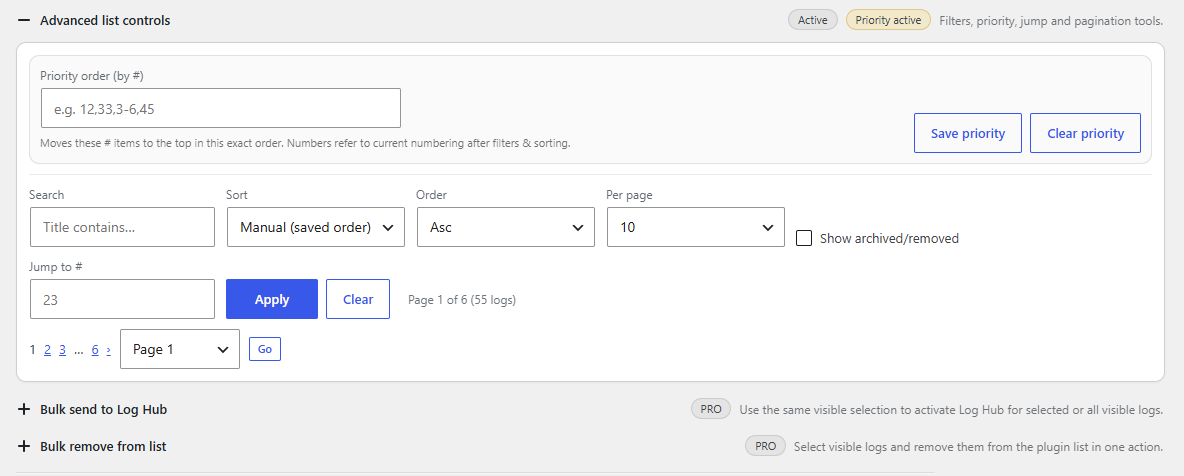
Rysunek 2. Zarządzanie logami — zaawansowane kontrolki listy obejmują priorytety, wyszukiwanie, sortowanie, liczbę pozycji na stronę, skok do numeru logu i sekcje akcji zbiorczych.
Możesz
- wyszukiwać logi po tytule,
- sortować logi po tytule, dacie dodania, rozmiarze lub zapisanej kolejności,
- ustawiać logi priorytetowe, aby były bliżej góry listy,
- zmieniać etykiety logów, aby były bardziej rozpoznawalne,
- wybrać liczbę logów widocznych na stronie,
- wysyłać wybrane logi do Log Hub,
- wyciszać wybrane logi w Log Hub,
- usuwać wybrane pozycje z listy Log Viewer.
Do czego ten ekran jest przydatny
- Priority order pozwala ustawić najważniejsze logi na górze w zdefiniowanej kolejności.
- Search, Sort i Order pomagają, gdy lista logów robi się dłuższa.
- Per page kontroluje, ile logów widać jednocześnie.
- Jump to # pomaga szybko przejść do konkretnego widocznego numeru logu.
- Show archived/removed pozwala uwzględnić logi, które nie są już częścią aktywnej listy.
- Bulk send to Log Hub i Bulk remove from list przyspieszają powtarzalne operacje.
Przykładowy workflow
- Otwórz Log Viewer.
- Rozwiń Advanced list controls.
- Użyj wyszukiwania lub sortowania, aby znaleźć potrzebny log.
- Ustaw priorytet, jeśli niektóre logi mają zawsze pozostawać na górze.
- Użyj sekcji zbiorczej, jeśli chcesz dodać kilka widocznych logów do Log Hub albo usunąć je z listy.
Ważne: Usunięcie logu z listy Log Viewer nie usuwa fizycznego pliku logu z serwera.