6. Log Hub
Log Hub daje centralny podgląd ważnej aktywności w wybranych logach. Pomaga oddzielić istotne sygnały od szumu w logach.
Udział w Log Hub: Log Viewer jest główną listą logów, ale Log Hub nie jest automatycznym odbiciem każdego wpisu z tej listy. Log Hub pokazuje tylko logi, które zostały do niego wysłane lub dodane. Jeśli brakuje logu, najpierw sprawdź, czy został dodany do Log Hub z głównego ekranu Log Viewer. Logi uczestniczące w Log Hub zachowują względną kolejność z Log Viewer.
Kolejność konfiguracji: Jeśli konfigurujesz PRO po raz pierwszy, zacznij od zalecanej pierwszej konfiguracji, a potem włączaj Log Hub tylko dla wybranych logów.
Overview i podsumowanie
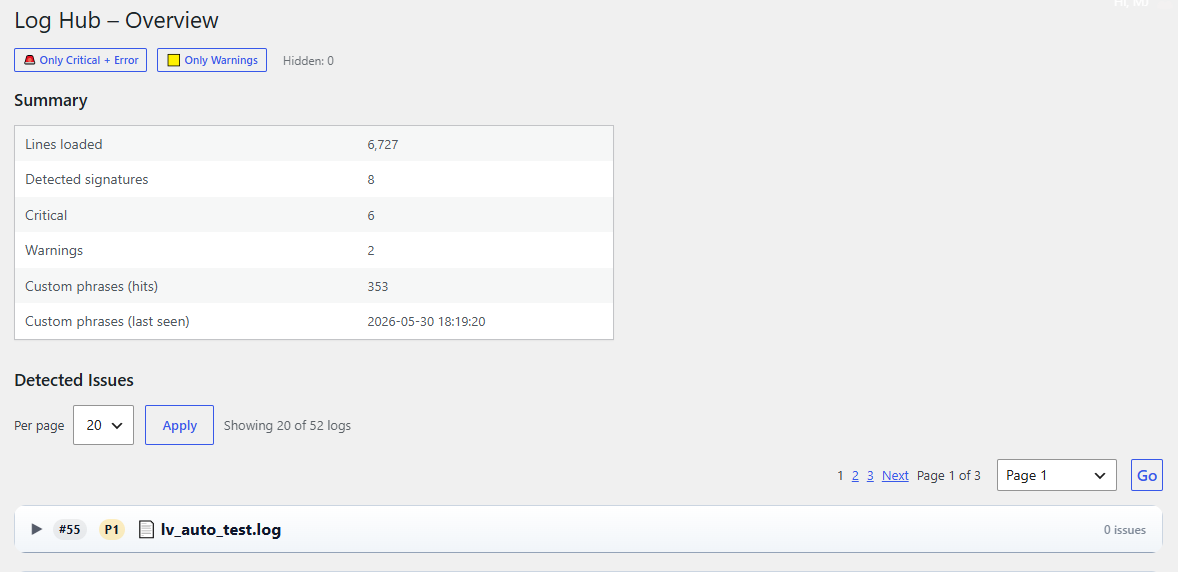
Rysunek 6A. Log Hub overview — podsumowanie pokazuje załadowane linie, wykryte sygnatury, critical issues, warnings i trafienia własnych fraz. Filtry pomagają skupić się tylko na critical/error albo tylko na warnings.
Reguły dla konkretnego logu
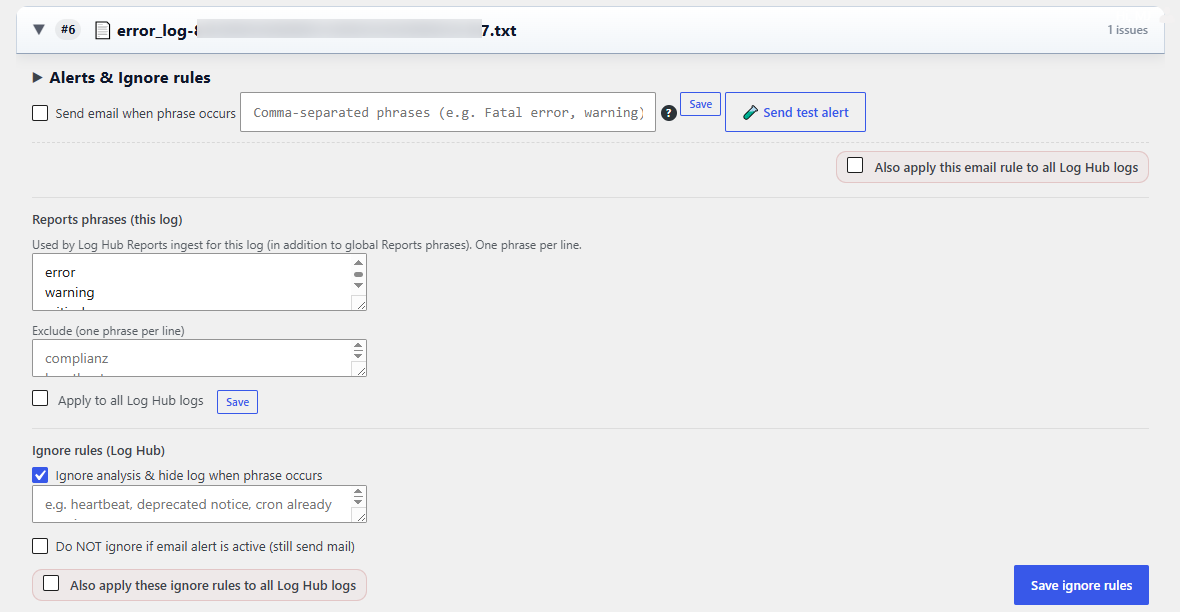
Rysunek 6B. Reguły logu — każdy monitorowany log może mieć frazy alertów, frazy Reports, frazy wykluczone z Reports oraz reguły ignorowania.
Ten obszar służy do ustawienia, co ma być śledzone, co ma wywoływać alert email i co ma być ukryte jako znany szum.
- Send email when phrase occurs może włączyć alerty dla wybranych fraz.
- Reports phrases określają, które własne terminy są liczone dla tego logu w Reports.
- Exclude pozwala pominąć frazy, które nie są przydatne w raportowaniu.
- Ignore rules mogą ukrywać znane, hałaśliwe wpisy z widoku Log Hub.
Wykryte problemy i ostatnie wystąpienia
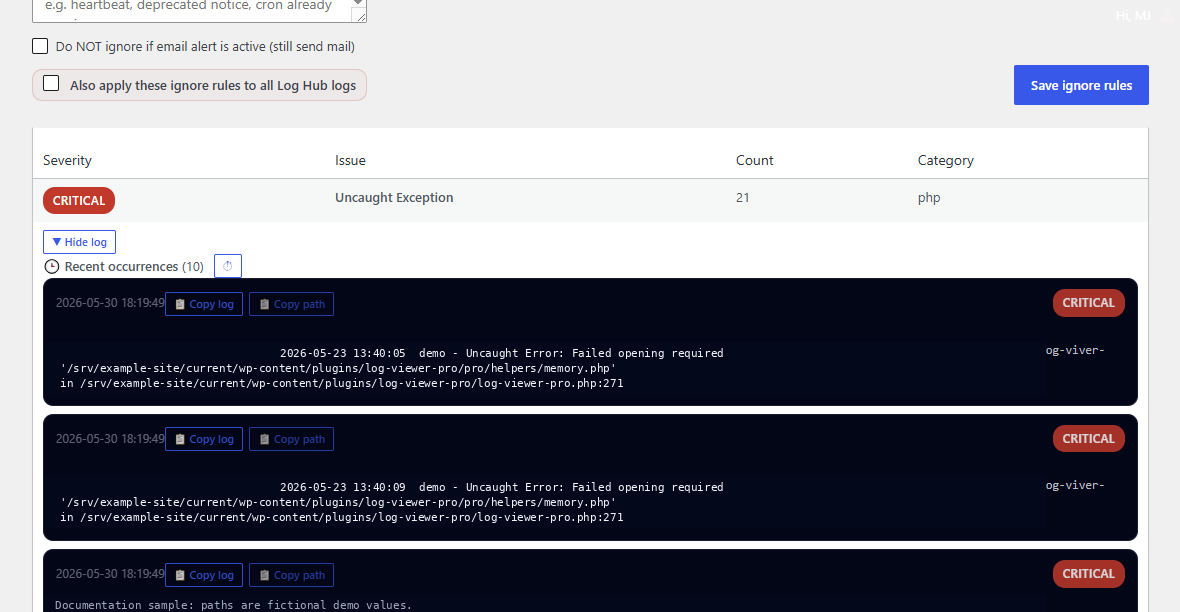
Rysunek 6C. Wykryte problemy — recent occurrences pokazują dopasowane wpisy logu z akcjami takimi jak Copy log i Copy path. Ścieżki w tym obrazku dokumentacji są fikcyjne.
Co pokazuje Log Hub i dlaczego wpisy mogą znikać
Log Hub jest widokiem bieżącej / aktualnej analizy. Czyta ograniczony tail monitorowanych plików logów, a potem stosuje aktualne filtry, reguły ignorowania i ustawienia okna czasowego. Nie jest pełnym archiwum historycznym.
- Loaded lines zależą od limitu linii Log Hub oraz bezpiecznych limitów RAM w PRO Settings → Log Hub – Performance & Limits.
- Log Hub display time window może ograniczyć widoczne wpisy z timestampem do zakresów typu ostatnia 1 godzina, 6 godzin, 24 godziny, 7 dni albo 30 dni.
- Opcja 30 dni oznacza: „pokaż wpisy z aktualnie załadowanego / analizowanego taila logu, które mieszczą się w ostatnich 30 dniach”. Nie ładuje ona 30 dni historii z Reports.
- Linie bez rozpoznawalnego timestampu pozostają widoczne, żeby niestandardowe formaty logów nie znikały niespodziewanie.
- Znane hałaśliwe linie mogą również zniknąć z widoku Log Hub przez ignore rules, mute rules albo aktywne filtry.
Ważne: Jeśli wystąpienie znika z Log Hub, nadal może być dostępne w Reports, jeśli Reports było włączone i dane mieszczą się w okresie retencji Reports.
Typowy workflow
- Dodaj ważne logi do Log Hub z głównego ekranu Log Viewer.
- Otwórz Log Hub.
- Przejrzyj podsumowanie i wykryte problemy.
- Rozwiń kartę logu i skonfiguruj frazy albo reguły ignorowania.
- Użyj recent occurrences, aby skopiować przydatne przykłady do debugowania albo supportu.
Wskazówka: Dodawaj do Log Hub tylko naprawdę przydatne logi. Dzięki temu widok pozostaje czytelny i nie skanuje zbędnych plików.
Prywatność: Nie publikuj screenshotów z prawdziwymi ścieżkami serwera. Używaj ścieżek demo albo maskuj wrażliwe fragmenty przed dodaniem obrazków do publicznej dokumentacji.