8. Alerty: Email i Webhooks
Alerty PRO mogą powiadamiać o wykryciu skonfigurowanych fraz w monitorowanych logach. Ta sekcja łączy reguły fraz dla konkretnego logu z Log Hub oraz globalny silnik alertów w PRO Settings.
Opcjonalne wysyłanie: Żadne emaile ani payloady webhooków nie są wysyłane, dopóki nie włączysz i nie skonfigurujesz konkretnej metody dostarczania.
Prywatność webhooków: Webhooki wysyłają dane tylko do URL-a skonfigurowanego przez administratora. Zostaw Include triggered log lines wyłączone, jeśli chcesz wysyłać metadane i dopasowane frazy bez pełnych linii logów.
Kolejność konfiguracji: Jeśli konfigurujesz PRO po raz pierwszy, zacznij od zalecanej pierwszej konfiguracji, a potem włączaj Email Alerts albo Webhooks dopiero po potwierdzeniu fraz alertów.
Alerty per-log i reguły ignorowania
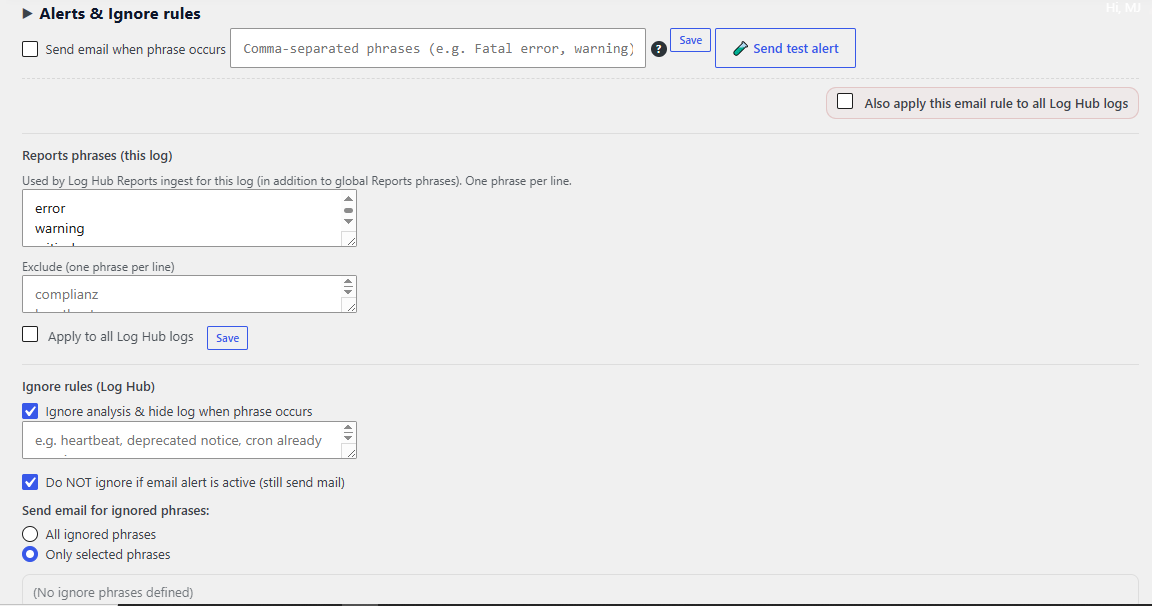
Rysunek 8A. Reguły per-log — włączanie alertu email dla wybranych fraz, definiowanie Reports phrases i Exclude oraz konfiguracja ignore rules dla szumu.
- Send email when phrase occurs włącza alerty oparte o frazy dla tego logu.
- Reports phrases i Exclude pomagają kontrolować, które frazy mają być uwzględniane lub pomijane przez Reports i alerty.
- Ignore analysis & hide log when phrase occurs może wyciszać głośne wzorce w Log Hub.
- Do NOT ignore if email alert is active pozwala ukryć frazę w analizie, ale nadal dopuścić ją do wywołania alertu.
Konfiguracja powiadomień email
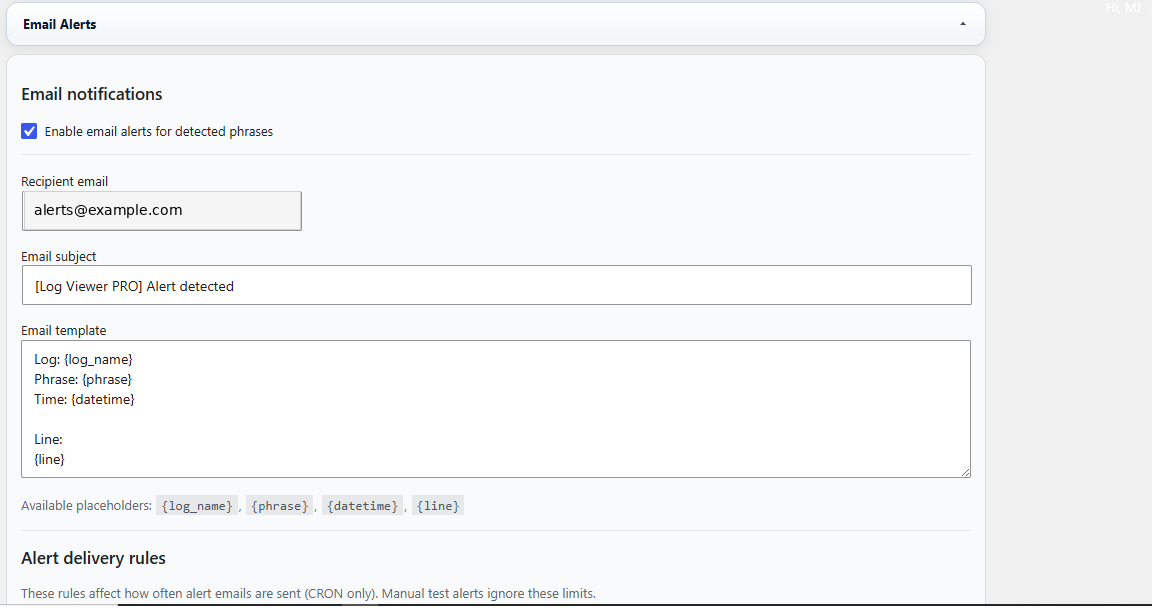
Rysunek 8B. Powiadomienia email — globalne włączenie alertów, adres odbiorcy, temat wiadomości oraz szablon emaila z placeholderami {log_name}, {phrase}, {datetime} i {line}.
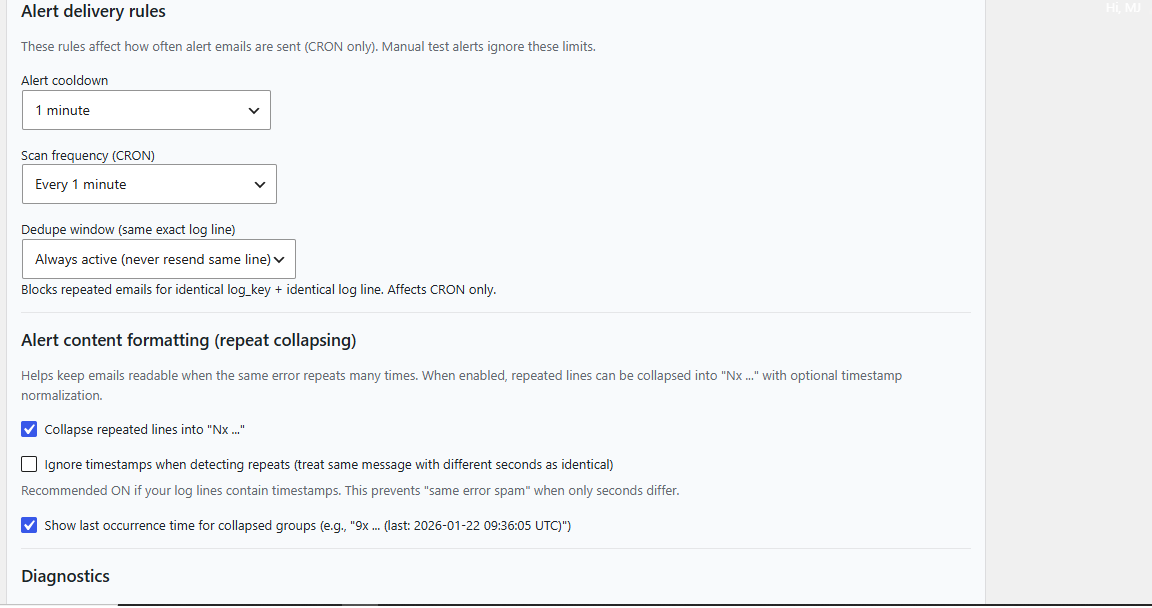
Rysunek 8C. Reguły dostarczania — cooldown, częstotliwość skanowania CRON, deduplikacja oraz opcjonalne zwijanie powtarzających się linii, aby częste alerty były czytelniejsze.
- Alert cooldown ogranicza, jak często mogą być wysyłane nowe maile alertowe.
- Scan frequency (CRON) kontroluje, jak często działa skan w tle.
- Dedupe window zapobiega wielokrotnym emailom dla tej samej linii.
- Collapse repeated lines into “Nx …” skraca powtarzające się alerty i ułatwia ich czytanie.
- Ignore timestamps pomaga traktować komunikaty różniące się tylko sekundami jako to samo powtórzenie.
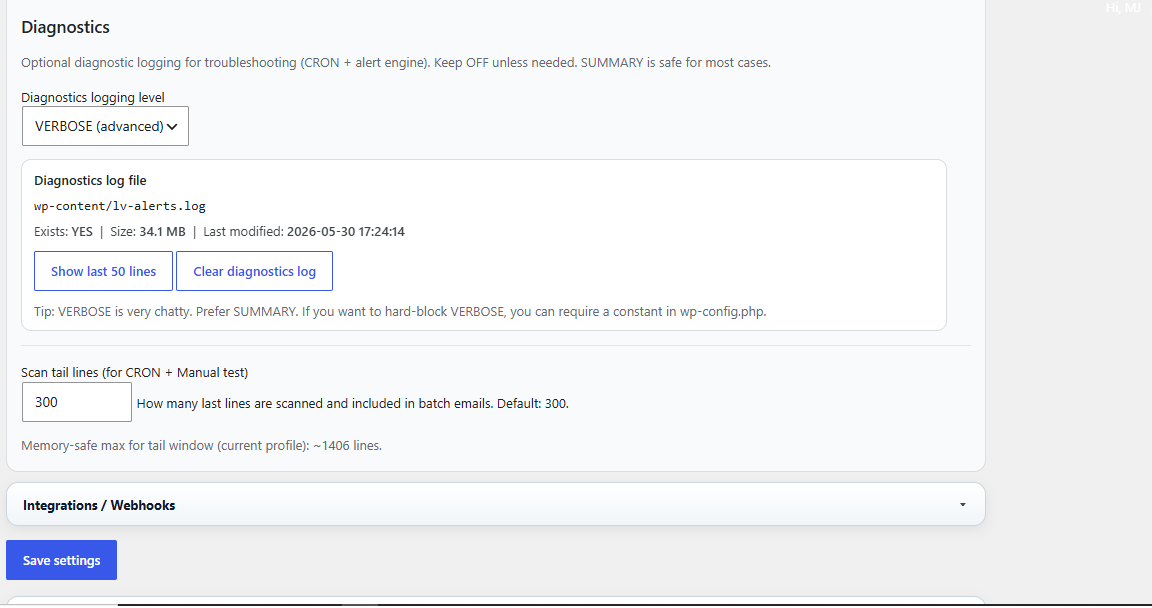
Rysunek 8D. Diagnostyka i integracje — poziom logowania diagnostycznego, podgląd pliku diagnostycznego, liczba scan tail lines oraz dostęp do sekcji Integrations / Webhooks poniżej.
Dostarczanie webhooków
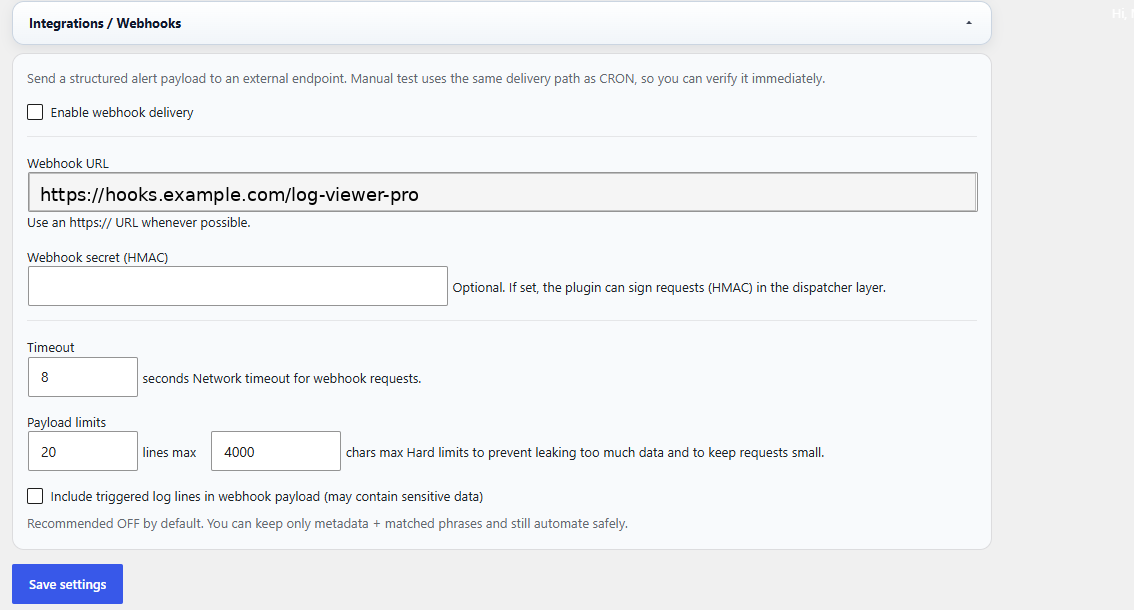
Rysunek 8E. Webhooki — włączenie dostarczania do endpointu, adres URL, opcjonalny sekret HMAC, timeout oraz limity payloadu dla linii i znaków.
- Enable webhook delivery wysyła payload alertu do zewnętrznego endpointu.
- Webhook URL powinien wskazywać endpoint automatyzacji, monitoringu albo własnej integracji.
- Webhook secret (HMAC) może służyć do podpisywania żądań i bezpieczniejszej weryfikacji po stronie odbiorcy.
- Payload limits pomagają utrzymać małe rozmiary webhooków i zmniejszają ryzyko wysłania zbyt dużej ilości danych.
- Include triggered log lines in webhook payload należy używać ostrożnie, bo może zawierać dane wrażliwe.
Zalecany workflow
- Otwórz PRO Settings → Email Alerts.
- Włącz globalnie alerty email i wpisz adres odbiorcy.
- Ustaw cooldown, częstotliwość CRON i zasady deduplikacji.
- Opcjonalnie włącz zwijanie powtórzeń, aby ograniczyć szum.
- Otwórz wybrany log albo sekcję Log Hub i zdefiniuj frazy wywołujące alerty.
- Użyj Send test alert, aby potwierdzić działanie wysyłki.
- Jeśli potrzebujesz dostarczania do systemu zewnętrznego, otwórz Integrations / Webhooks, włącz webhooki i skonfiguruj adres endpointu oraz opcjonalny sekret HMAC.
Ostrzeżenie: Dostarczanie emaili zależy od konfiguracji poczty w WordPressie. Dla pewnej dostarczalności użyj poprawnie skonfigurowanego SMTP albo usługi transactional email.
Wskazówka bezpieczeństwa: URL webhooka i sekrety traktuj jak dane wrażliwe. W publicznej dokumentacji używaj wyłącznie przykładowych wartości — screenshot tutaj został zanonimizowany do przykładowego endpointu.