3. Narzędzia realtime: Auto-refresh i Live Tail
PRO zawiera dwa narzędzia do obserwacji logów w czasie zbliżonym do rzeczywistego. Pomagają śledzić zmiany podczas testowania akcji na stronie albo debugowania problemu.
Live Log Stream może pokazywać aktywność w kompaktowym strumieniu. Szybkie filtry pomagają skupić się na All, Errors, Warnings, Info albo Custom.
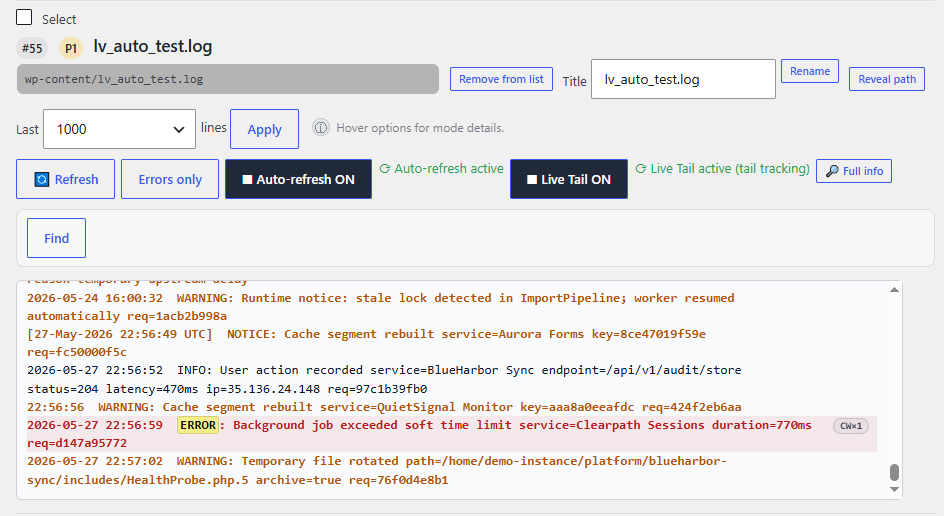
Rysunek 3. Narzędzia realtime — okno logu można odświeżać ręcznie, obserwować przez Auto-refresh albo śledzić przez Live Tail.
Auto-refresh
Auto-refresh przeładowuje widoczny fragment logu w wybranym interwale.
Używaj go, gdy:
- chcesz, aby okno logu odświeżało się automatycznie,
- obserwujesz okazjonalne zmiany,
- nie musisz widzieć każdej nowej linii natychmiast.
Live Tail
Live Tail śledzi nowe linie dopisywane do logu.
Używaj go, gdy:
- testujesz błąd,
- spodziewasz się nowych wpisów od razu,
- chcesz obserwować aktywność na bieżąco.
Podstawowe kroki
- Otwórz log na głównym ekranie Log Viewer.
- Wybierz, ile linii ma być załadowanych.
- Użyj Refresh do ręcznej aktualizacji albo włącz Auto-refresh / Live Tail.
- Wykonaj na stronie akcję, którą chcesz przetestować.
- Obserwuj nowe wpisy w logu.
- Kliknij aktywne narzędzie realtime ponownie, aby je zatrzymać.
Realtime buffer: Live Tail i Auto-refresh używają bufora realtime. Dlatego liczniki Live Log Stream mogą czasem różnić się od statycznego podglądu "Last X lines".
Komunikaty lokalne: komunikaty konfliktów pokazują się przy aktywnym logu. Jeśli Live Tail albo Auto-refresh działa w innym logu, komunikat może wskazać nazwę aktywnego logu.
Uwaga: Używaj tylko jednego trybu realtime naraz. Live Tail nie działa razem z trybem Diff. Diff może działać z Auto-refresh, a Auto-refresh może odświeżać aktywny widok Diff.
Wskazówka: Przycisk Full info jest przydatny, gdy przed debugowaniem chcesz sprawdzić konfigurację wybranego logu.