5. Log Inspector
Log Inspector daje szczegółowy podgląd wybranego logu. Najlepiej używać go wtedy, gdy trzeba zrozumieć, jak log jest zarejestrowany, monitorowany albo połączony z modułami PRO.
Overview i status Log Viewer
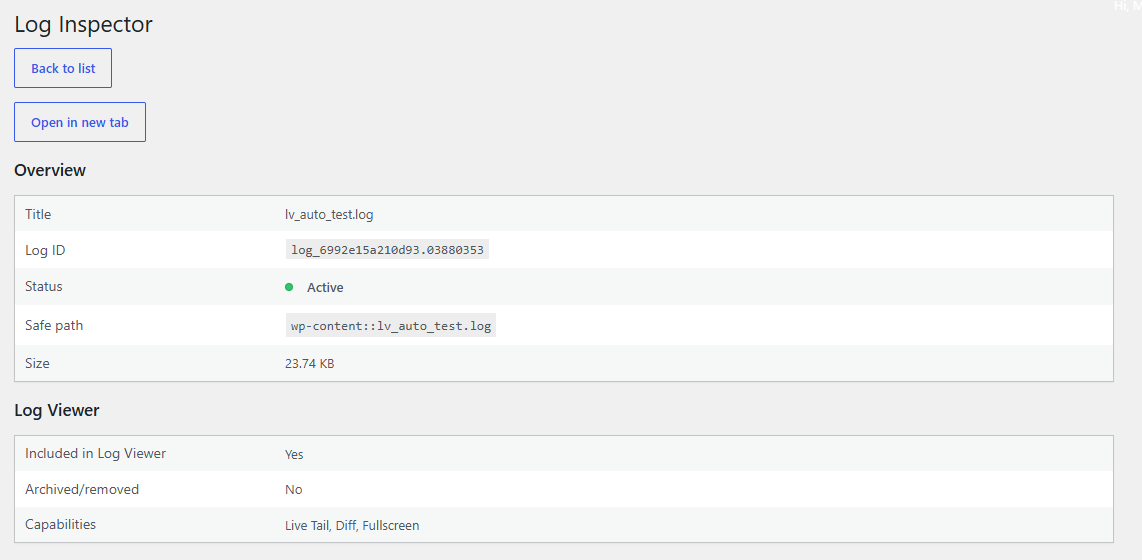
Rysunek 5A. Overview — Log Inspector pokazuje tytuł, Log ID, status aktywności, bezpieczną ścieżkę, rozmiar pliku i podstawowe możliwości wybranego logu w Log Viewer.
Ta pierwsza część pomaga potwierdzić, że sprawdzasz właściwy log i że jest on aktywny w Log Viewer. Informacja o rozmiarze pliku może być widoczna także przy podglądzie w Log Viewer, zanim wejdziesz w głębsze workflow.
Maintenance, Log Hub i Reports
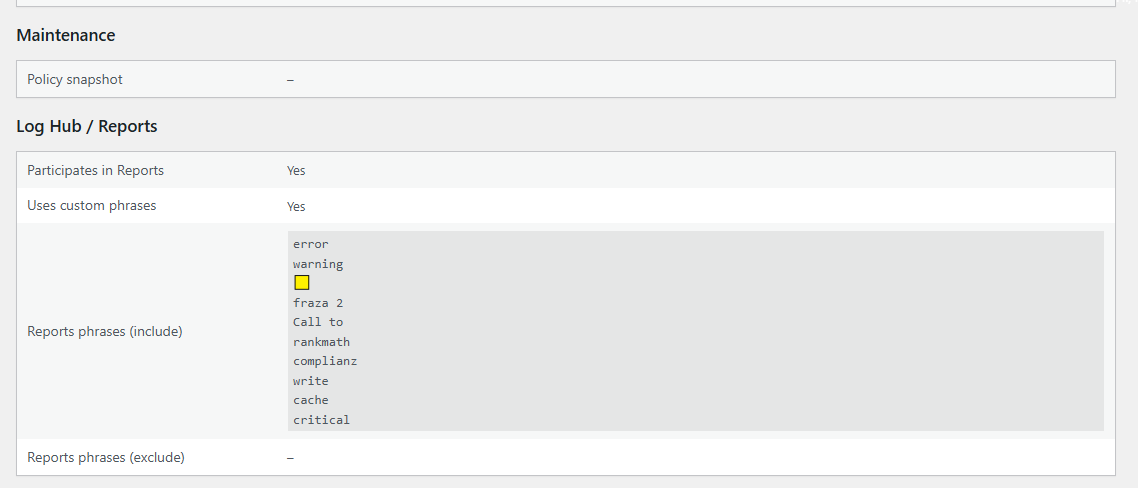
Rysunek 5B. Maintenance i Reports — ten obszar pokazuje informacje o polityce maintenance, udział logu w Reports oraz frazy include/exclude powiązane z raportowaniem.
Ta sekcja jest przydatna, gdy log pojawia się w Log Hub albo Reports i chcesz sprawdzić, jak jest uwzględniany w monitoringu i raportach.
Udział w modułach: Inspector pomaga sprawdzić, gdzie dany log aktualnie uczestniczy, w tym w Log Hub, Reports, politykach Maintenance oraz innych workflow PRO. Udział w tych modułach nie zawsze jest identyczny: cel Maintenance może pozostać zapisany po usunięciu logu z głównej listy Log Viewer, natomiast widoczność w Reports zależy od zebranych danych raportowych oraz wybranych filtrów i zakresu czasu.
Alerty, webhooki i diagnostyka
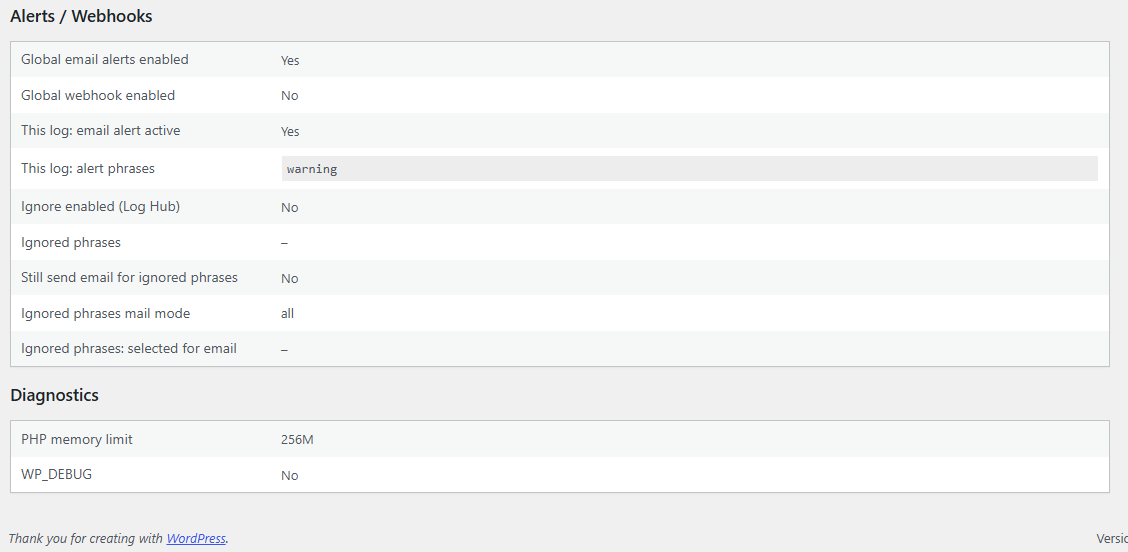
Rysunek 5C. Alerty i diagnostyka — ten obszar pokazuje globalny status email/webhook, status alertów dla konkretnego logu, ignorowane frazy oraz podstawową diagnostykę, np. PHP memory limit i WP_DEBUG.
Możesz sprawdzić
- tytuł i identyfikator logu,
- bezpiecznie wyświetlaną ścieżkę,
- informacje o rozmiarze pliku,
- czy log jest częścią Log Viewer,
- informacje związane z maintenance,
- udział logu w Log Hub i Reports,
- konfigurację związaną z alertami i webhookami,
- podstawową diagnostykę.
Jak używać
- Otwórz główny ekran Log Viewer.
- Kliknij Full info przy wybranym logu.
- Przejrzyj sekcje od góry do dołu: Overview, Log Viewer, Maintenance, Log Hub / Reports, Alerts / Webhooks oraz Diagnostics.
- Wróć do Log Viewer, Log Hub, Reports albo Settings, jeśli trzeba coś zmienić.
Wskazówka: Użyj Log Inspector, gdy coś wygląda niespójnie między Log Viewer, Log Hub, Reports, Alerts albo Maintenance.